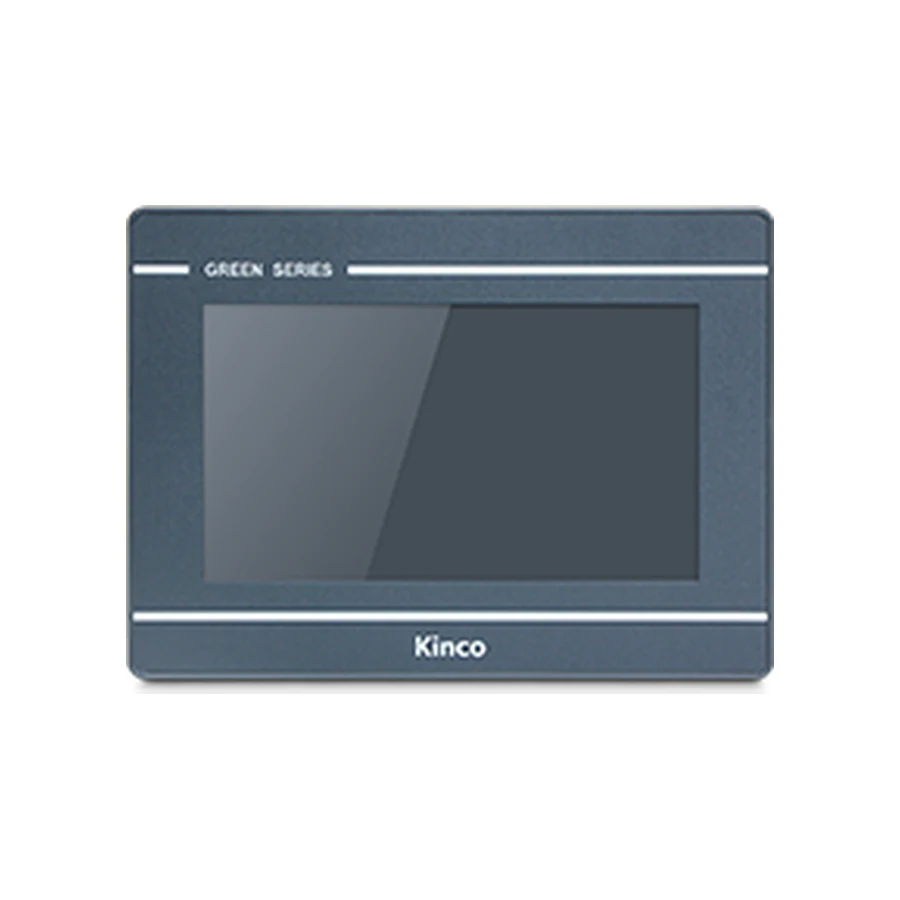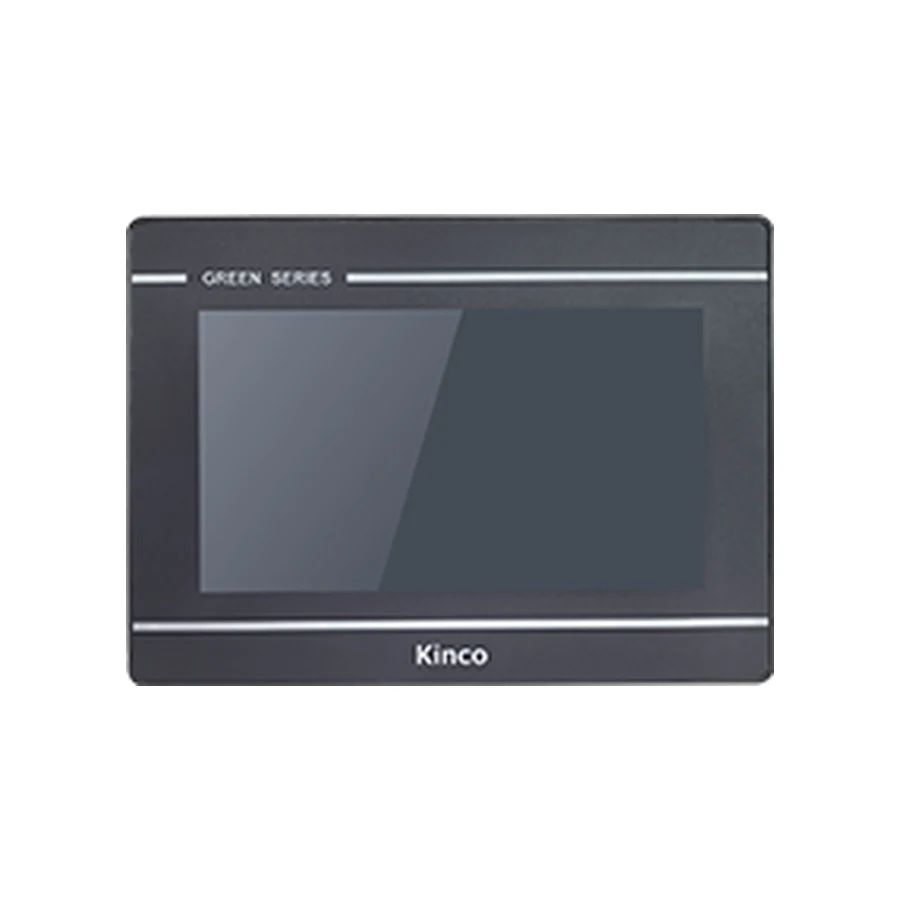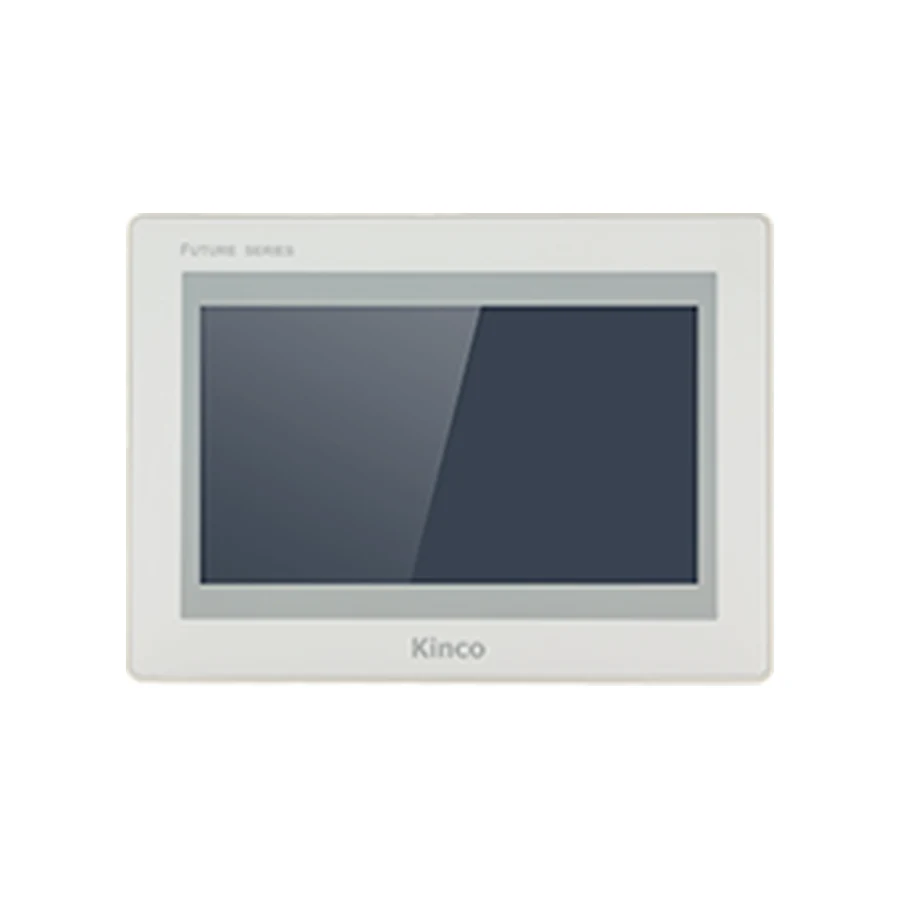
Wybierz DTools lub DTools Pro na podstawie pełnego celu Kinco HMI, a nie wieku lub nazwy pakietu. Zacznij od tabliczki panelu, oryginalnego projektu i zapisanej wersji. Sprawdź w oficjalnych materiałach producenta pokrycie modeli i instrukcję transferu. Przed pobraniem lub konwersją potwierdź kod modelu.
Zidentyfikuj cel panelu i oryginalną wersję
Zapisz pełny kod modelu, rodzinę i wersję projektu. Sprawdź, czy projekt był wykonany w DTools czy DTools Pro. Nie wybieraj pakietu na podstawie samej nazwy serii.
Zachowaj kopię projektu i zapisz wersję oprogramowania. Jeżeli nie znasz wersji, sprawdź metadane pliku lub dokumentację maszyny. Otwarcie projektu w niewłaściwym pakiecie może utrudnić późniejszą migrację.
Sprawdź, które modele korzystają z DTools Pro
Kinco przypisuje DTools Pro do wybranych rodzin i generacji, między innymi GL2, G2 i FUTURE. Inne modele mogą korzystać z DTools. Sprawdź kartę produktu dla dokładnego kodu, a nie tylko nazwę serii.
Jeżeli model występuje w kilku wariantach, potwierdź, czy oprogramowanie jest wspólne. Nie zakładaj, że nowszy panel automatycznie wymaga DTools Pro.
Znajdź oficjalne pliki i sprawdź pokrycie pakietu
Korzystaj z oficjalnego centrum pobierania producenta. Sprawdź wersję pakietu, listę obsługiwanych modeli i wymagania systemowe. Nie pobieraj plików z nieznanych źródeł.
Zapisz numer wersji i datę pobrania. Jeżeli pakiet nie wymienia twojego modelu, nie zakładaj zgodności. Skontaktuj się z dostawcą i poproś o potwierdzenie.
Wybierz obsługiwaną trasę transferu projektu
Panel może obsługiwać transfer przez USB, Ethernet lub nośnik wymienny. Sprawdź, która metoda jest dostępna dla danego modelu i wersji oprogramowania. USB Host i Slave pełnią różne funkcje.
Przygotuj kabel i ustawienia sieci zgodnie z instrukcją. Przetestuj transfer na kopii projektu. Nie nadpisuj działającej aplikacji bez zabezpieczenia.
Zabezpiecz źródło przed konwersją lub pobraniem
Zrób kopię projektu i zapisz konfigurację panelu. Sprawdź, czy projekt nie jest chroniony hasłem lub powiązany z konkretnym celem. Przy konwersji zachowaj wersję oryginalną.
Zapisz zmiany i wynik testu. Jeżeli konwersja się nie powiedzie, musisz mieć możliwość powrotu do poprzedniej wersji. Dokumentacja powinna wskazywać, która wersja jest aktualna.
Oddziel wykrywanie, transfer i błędy runtime
Brak wykrycia panelu to problem połączenia lub sterownika. Błąd transferu może dotyczyć kabla, uprawnień lub celu. Błąd runtime pojawia się po wgraniu projektu i może wskazywać na brakujące zasoby lub sterownik.
Zapisuj komunikat i etap, na którym wystąpił. Nie zmieniaj wszystkich ustawień naraz. Najpierw ustal, czy problem dotyczy komputera, kabla, panelu czy projektu.
Otwórz kartę modelu po konkretne pliki
Jeżeli potrzebujesz instrukcji, rysunku lub potwierdzenia wersji oprogramowania, otwórz kartę dokładnego modelu. Prześlij CINKR kod, rewizję i wymagany język dokumentu.
Nie zakładaj, że plik z innego modelu będzie odpowiedni. Dokumentacja jest powiązana z kodem i rewizją. Zamów weryfikację przed transferem, jeśli projekt jest krytyczny dla produkcji.